
رم کامپیوتر یکی از اجزای حیاتی سیستم است که نقش اساسی در عملکرد کلی دستگاه دارد. انتخاب رم مناسب میتواند تفاوت چشمگیری در سرعت، عملکرد و حتی عمر مفید کامپیوتر شما ایجاد کند. اما با وجود تنوع گستردهای که در بازار وجود دارد، انتخاب رم مناسب برای نیازهای شما ممکن است چالشبرانگیز باشد. در این راهنمای کامل، به بررسی انواع رم، عوامل موثر در انتخاب، نحوه نصب و نکات مهم دیگر میپردازیم تا بتوانید بهترین تصمیم را برای سیستم خود بگیرید.
چرا انتخاب رم مهم است؟
رم یا حافظه دسترسی تصادفی (RAM) به عنوان حافظه کوتاهمدت کامپیوتر عمل میکند. این قطعه الکترونیکی دادهها و دستورالعملها را در دسترس پردازنده نگه میدارد تا پردازش سریعتری امکانپذیر شود. اگر رم شما محدود یا کند باشد، سیستم ممکن است دچار تأخیر، کندی و حتی کرش شود. به همین دلیل، انتخاب رم با ظرفیت و سرعت مناسب برای نیازهای شما بسیار مهم است.
برای مثال، اگر شما یک کاربر معمولی هستید که فقط برای کارهای روزمره مانند مرور وب، استفاده از برنامههای آفیس و پخش ویدئو استفاده میکنید، رم با ظرفیت ۸ گیگابایت ممکن است برای شما کافی باشد. اما اگر شما یک گیمر حرفهای یا ویرایشگر ویدئو هستید، نیاز به رم با ظرفیت بیشتر و سرعت بالاتر خواهید داشت.
انواع رم کامپیوتر
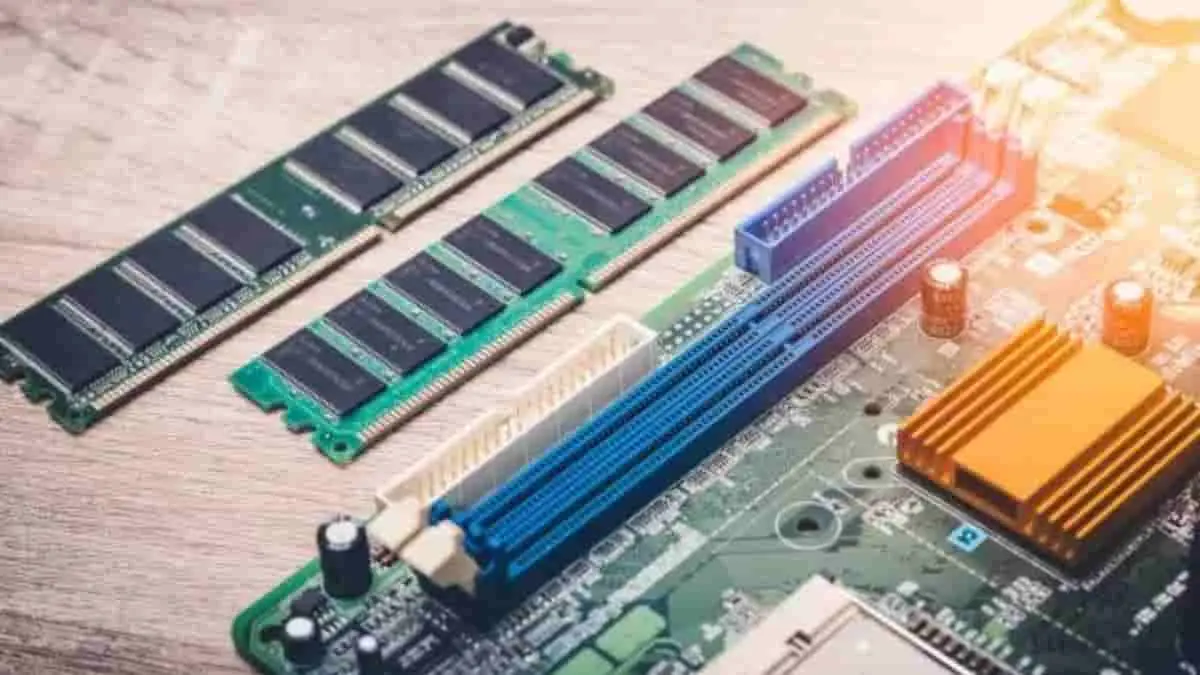
رمهای کامپیوتری در انواع مختلفی تولید میشوند که هر کدام برای کاربردهای خاصی مناسب هستند. در ادامه به بررسی انواع رایج رم میپردازیم:
- DDR4: این نوع رم یکی از رایجترین انواع در بازار است و در اکثر کامپیوترهای امروزی استفاده میشود. DDR4 دارای سرعت بالاتر و مصرف انرژی کمتر نسبت به نسلهای قبلی خود است.
- DDR5: نسل جدیدتر رم که با سرعت و ظرفیت بالاتر از DDR4 ارائه شده است. DDR5 برای سیستمهای پیشرفته و نیازهای حرفهای مناسبتر است.
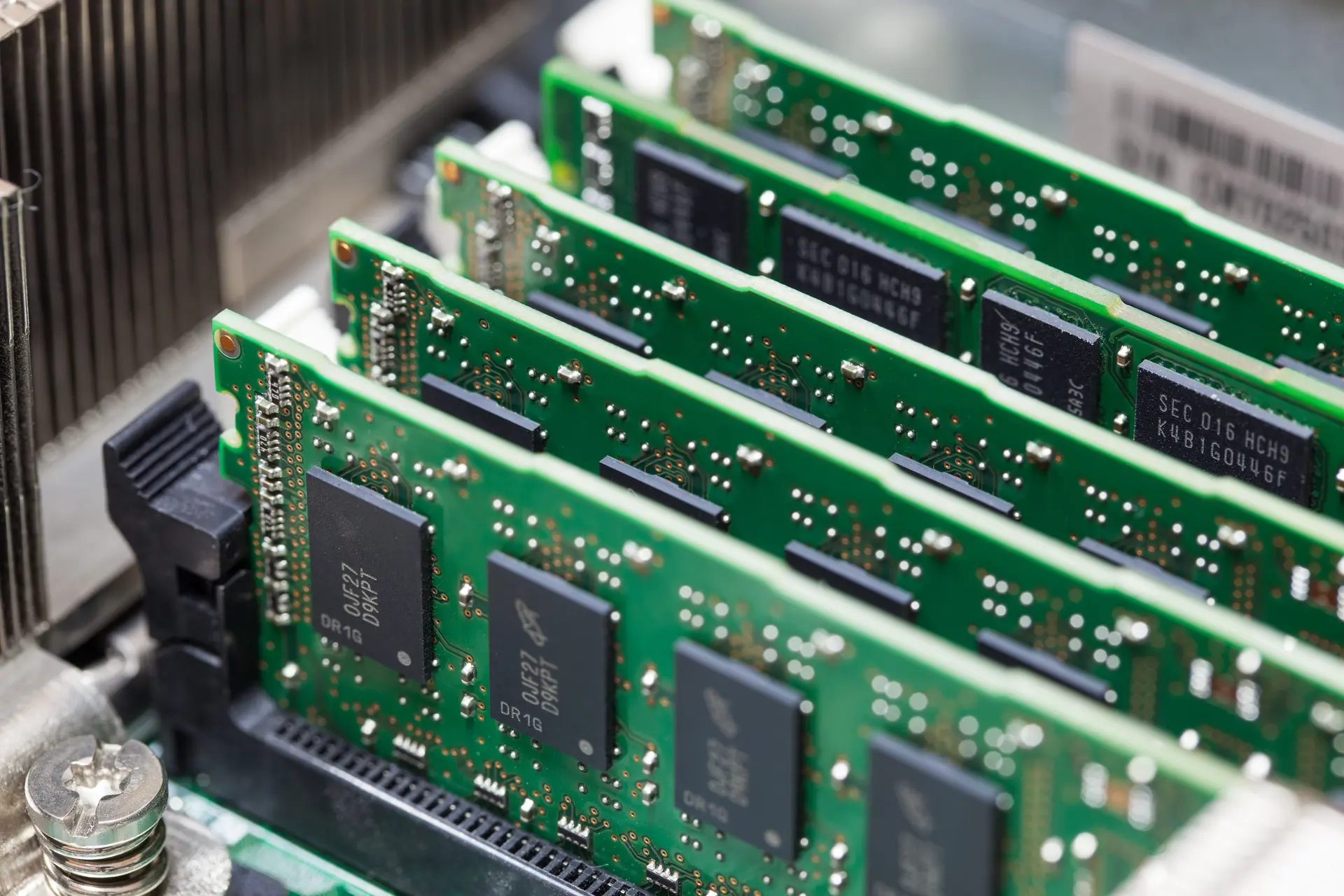
- SO-DIMM: این نوع رم برای لپتاپها و دستگاههای کوچک طراحی شده است و دارای ابعاد کوچکتری نسبت به رمهای معمولی است.
- ECC: رمهای ECC برای کاربردهای حرفهای مانند سرورها و سیستمهای حساس به دادهها طراحی شدهاند و دارای قابلیت تشخیص و تصحیح خطا هستند.
همچنین، رمها بر اساس تعداد کانالها نیز تقسیم میشوند. بیشتر مادربردها از دو کانال رم پشتیبانی میکنند، اما برخی از مادربردهای پیشرفته میتوانند از چهار کانال رم استفاده کنند که این امر میتواند سرعت انتقال دادهها را افزایش دهد.
عوامل موثر در انتخاب رم
انتخاب رم مناسب نیازمند توجه به چند عامل کلیدی است:
- ظرفیت: ظرفیت رم به گیگابایت اندازهگیری میشود. برای کارهای معمولی ۸ گیگابایت کافی است، اما برای گیمینگ، ویرایش ویدئو یا برنامهنویسی ممکن است نیاز به ۱۶ گیگابایت یا بیشتر داشته باشید.
- سرعت: سرعت رم با مگاهرتز (MHz) اندازهگیری میشود. رمهای با سرعت بالاتر میتوانند دادهها را سریعتر انتقال دهند و عملکرد سیستم را بهبود بخشند.
- نوع: نوع رم باید با مادربرد شما سازگار باشد. برای مثال، اگر مادربرد شما از DDR4 پشتیبانی میکند، نمیتوانید رم DDR5 را استفاده کنید.
- کانال: استفاده از رم در کانالهای متعدد میتواند سرعت سیستم را افزایش دهد. برای مثال، استفاده از دو رم ۸ گیگابایتی در دو کانال بهتر از استفاده از یک رم ۱۶ گیگابایتی در یک کانال است.
- برند: برندهای معتبر مانند Kingston، Corsair، G.Skill و Samsung معمولاً کیفیت بهتری دارند و پشتیبانی بهتری ارائه میدهند.
همچنین، توجه به نوع حافظه (Single Channel یا Dual Channel) نیز مهم است. استفاده از رم در کانالهای متعدد میتواند سرعت سیستم را افزایش دهد، بنابراین اگر مادربرد شما از دو کانال پشتیبانی میکند، استفاده از دو رم مشابه بهتر است.
نکات مهم در خرید رم
در هنگام خرید رم، به نکات زیر توجه کنید:
- مطمئن شوید که رم با مادربرد شما سازگار است. برای این کار میتوانید از مشخصات فنی مادربرد خود استفاده کنید.
- ظرفیت رم را بر اساس نیازهای خود انتخاب کنید. برای کارهای معمولی ۸ گیگابایت کافی است، اما برای کاربردهای حرفهای ممکن است نیاز به ظرفیت بیشتر داشته باشید.
- سرعت رم را با توجه به پردازنده خود انتخاب کنید. برای مثال، پردازندههای جدیدتر ممکن است نیاز به رم با سرعت بالاتر داشته باشند.
- از برندهای معتبر خرید کنید تا از کیفیت و پشتیبانی مناسب برخوردار باشید.
- در صورت امکان، از رمهای با قابلیت ارتقا استفاده کنید تا در آینده بتوانید ظرفیت رم خود را افزایش دهید.
همچنین، توجه به نوع حافظه (DDR4 یا DDR5) و تعداد کانالها نیز بسیار مهم است. برای مثال، اگر مادربرد شما از DDR5 پشتیبانی میکند، استفاده از رم DDR5 میتواند عملکرد سیستم را بهبود بخشد.
نحوه نصب رم
نصب رم یک فرآیند ساده است، اما نیاز به دقت دارد. در ادامه به مراحل نصب رم میپردازیم:
- کامپیوتر را خاموش کرده و برق آن را قطع کنید.
- کابینت کامپیوتر را باز کرده و مادربرد را پیدا کنید.
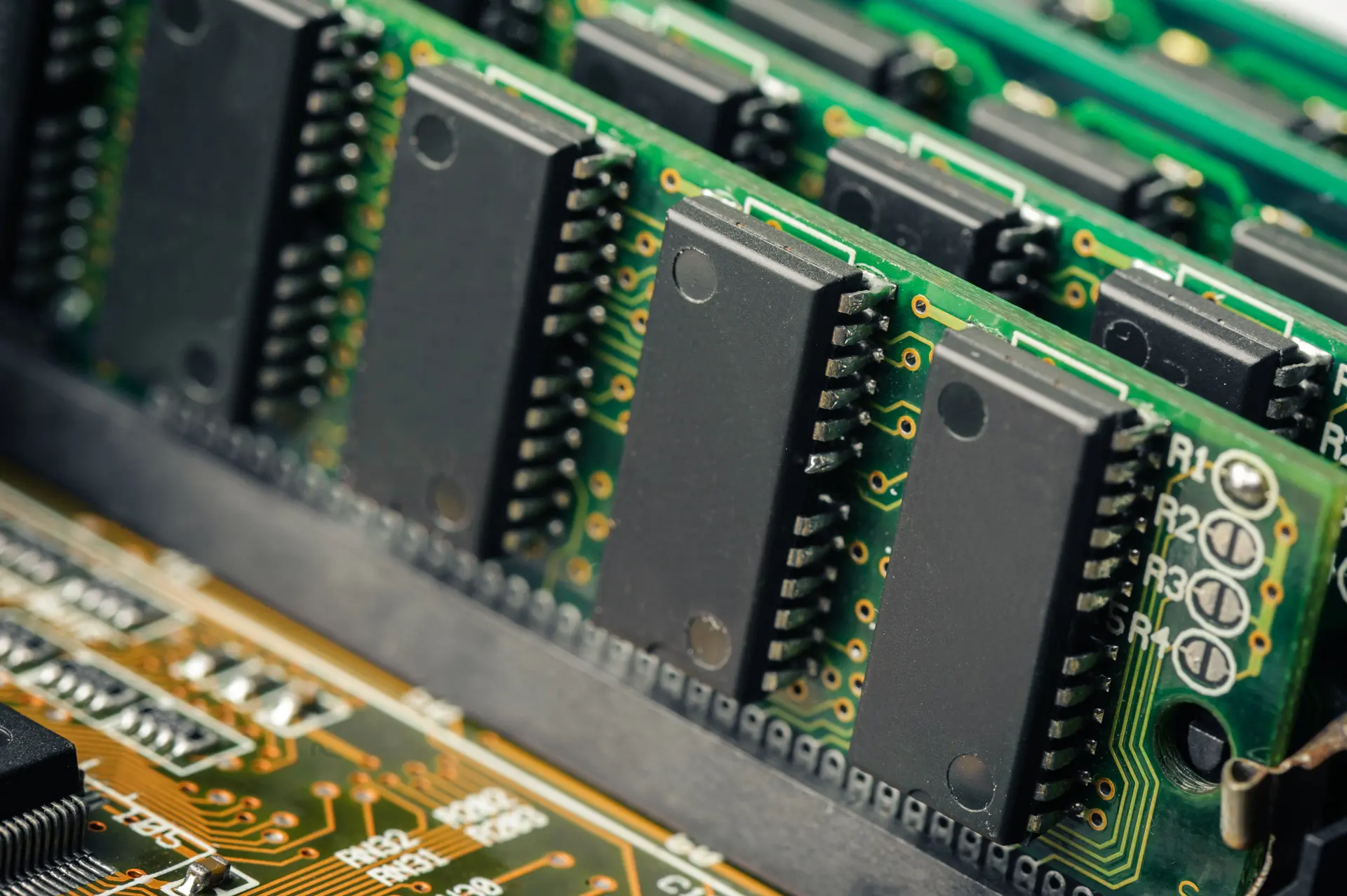
- سوتهای رم را پیدا کرده و آنها را به آرامی بالا بکشید.
- رم را در جای مناسب قرار دهید و با فشار دادن سوتها، رم را در جای خود قفل کنید.
- کابینت را بسته و برق کامپیوتر را وصل کنید.
- سیستم را راهاندازی کرده و مطمئن شوید که رم به درستی شناسایی شده است.
در صورت عدم اطمینان، میتوانید از راهنماهای موجود در اینترنت یا کتابچه راهنماهای مادربرد استفاده کنید. همچنین، برخی از مادربردها دارای سیستمهای تشخیص خودکار هستند که در صورت نصب نادرست رم، هشدار میدهند.
پرسشهای متداول در مورد رم کامپیوتر
در این بخش به برخی از پرسشهای متداول در مورد رم کامپیوتر پاسخ میدهیم:
- آیا میتوانم رمهای مختلف را در یک کامپیوتر استفاده کنم؟
بله، میتوانید رمهای مختلف را استفاده کنید، اما برای بهترین عملکرد، استفاده از رمهای مشابه در کانالهای متعدد توصیه میشود. - چه تفاوتی بین DDR4 و DDR5 وجود دارد؟
DDR5 دارای سرعت و ظرفیت بالاتر است و مصرف انرژی کمتری دارد، اما قیمت بالاتری نیز دارد. - چگونه میتوانم ظرفیت رم خود را افزایش دهم؟
میتوانید با اضافه کردن رمهای جدید یا جایگزینی رمهای موجود، ظرفیت رم خود را افزایش دهید. برای این کار باید مطمئن شوید که مادربرد شما از ظرفیت بیشتر پشتیبانی میکند. - آیا استفاده از رمهای با سرعت بالاتر میتواند سیستم را کند کند؟
خیر، استفاده از رمهای با سرعت مناسب میتواند عملکرد سیستم را بهبود بخشد، اما استفاده از رمهای بسیار سریعتر از حد نیاز ممکن است تأثیر چندانی نداشته باشد.
در صورت داشتن سؤالی دیگر، میتوانید به راهنمای کامل دیلی ورد – دیلی ورد مراجعه کنید تا اطلاعات بیشتری در مورد انتخاب و استفاده از رم کامپیوتر کسب کنید.
در نهایت، انتخاب رم مناسب نیازمند توجه به نیازهای خود و مشخصات فنی سیستم است. با توجه به نکات ارائه شده در این راهنما، میتوانید بهترین رم را برای سیستم خود انتخاب کنید و از عملکرد بهتری برخوردار شوید.